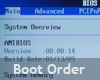
Sebelumnya saya beberapa kali mengulas cara membuat bootable CD dan USB Flashdisk. Salah satunya ketika menulis tentang membuat installasi windows 7/vista dari USB Flashdisk. Tetapi mungkin sebagian kita belum tahu bagaimana cara mengatur agar komputer bisa booting dari Flashdisk. Untuk bisa booting dari USB, kita harus mengubah setting atau pengaturan BIOS, yang sebenarnya cukup mudah.
Bagi yang belum tahu apa itu BIOS, sebagai sedikit gambaran, BIOS (Basic Input/Output System) secara sederhana merupakan sebuah system di dalam Chip Motherboard yang bertugas mengenali dan menyiapkan perangkat keras/hardware komputer saat PC pertama kali dinyalakan, seperti Hardisk, Processor, VGA, Memory (RAM), DVD Rom dan lainnya. Jika semua beres maka Sistem Operasi (seperti windows,Linux) baru mulai dijalankan.
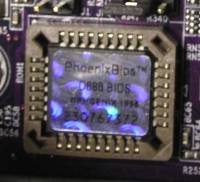
BIOS akan mendeteksi perangkat (hardware) apakah yang akan diakses pertama kali dan apakah ada sistem operasi didalamnya (biasa dikenal dengan Boot Order, Boot Priority atau sejenisnya). Ada banyak vendor BIOS yang digunakan, yang populer antara lain AMI (American Megatrends Inc.), Phoenix dan Award BIOS. Meskipun demikian, pengaturan ini pada dasarnya hampir sama.
Untuk memperjelas, berikut langkah pengaturan dengan BIOS Phoenix dan AMI, agar komputer booting pertama kali membaca USB Flashdisk:
- Pasang USB Flasdisk yang berisi sistem yang akan dijalankan di komputer (PC) atau laptop
- Hidupkan komputer jika belum menyala, jika komputer masih hidup, Restart terlebih dahulu.
- Ketika muncul pesan atau tulisan awal, biasanya ada informasi tekan tombol tertentu untuk masuk ke BIOS atau System Utilities. Bisa tekan beberapa kali untuk memastikan. Berikut contoh beberapa pesan yang sering muncul:
- Press DEL to enter BIOS setup ( berarti kita tekan tombol Delete, di hampir sebagian besar PC)
- Press F2 for System Utilities ( Berarti kita tekan tombol F2, misanya : di laptop/netbook )
- Di beberapa PC/Laptop, mungkin dengan tombol yang berbeda, pastika untuk memeriksa pesan awal yang tampil.
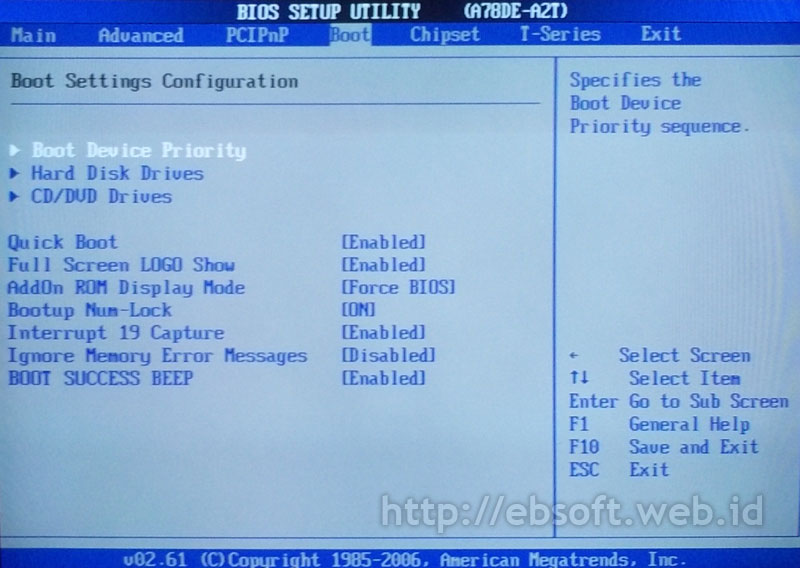
- Setelah kita masuk ke BIOS (seperti tampilan dibawah ini), kita bisa mulai mengatur urutan proses booting.


- Cari Menu BOOT, jika tidak ada, cari di menu lain yang didalamnya ada keterangan seperti : Boot, Booting, Boot Order, Boot Priority dan sebagainya
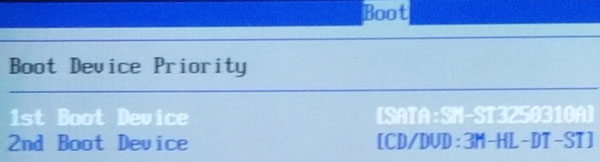
- Jika USB Flashdisk sudah dipasang dan BIOS juga mendukung pengenalan USB, seharusnya akan tampil seperti berikut:

Untuk BIOS tertentu, seperti misalnya AMI BIOS, hanya ada 1st Boot dan 2nd Boot, sehingga mungkin USB Flashdisk tidak akan langsung tampil di pilihan/urutan booting.


maka perlu di cek di pilihan lain, masih di menu utama BOOT, disini adalah Hard Disk Drives. Pastikan USB Flashdisk dipindahkan di urutan pertama.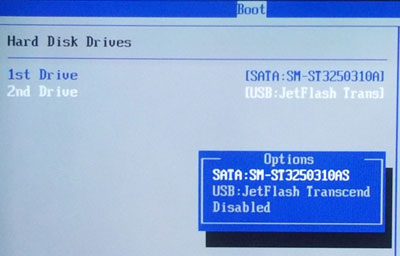
- Selanjutnya ubah agar Flahsdisk berada di urutan pertama di urutan booting ( biasanya ada keterangan Boot Priority Order, Boot Device Priority dan sejenisnya)


- Setelah selesai, lihat menu Exit dan Pilih menu Exit Saving Changes atau Save Changes and Exit

- Pengaturan akan tersimpan dan komputer akan restart, selanjutnya komputer pertama kali akan membaca USB Flashdisk


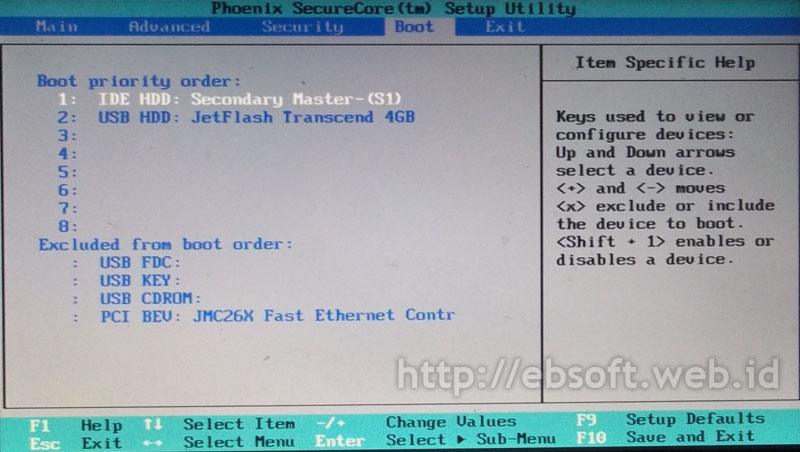

Jika flashdisk sudah dimasukkan tetapi tidak terdeteksi, ada beberapa kemungkinan, seperti: BIOS belum mendukung teknologi untuk mendeteksi USB sebagai media booting. Kemungkinan kedua adalah Flashdisknya mengalami kerusakan atau perlu di set agar USB Flashdisk dideteksi sebagai Hard drives, seperti contoh di atas. Untuk sebab pertama mungkin bisa diatasi dengan Update (Upgrade BIOS), bisa membaca caranya di artikel saya Bagaimana cara meng-upgrade BIOS
Di beberapa BIOS mungkin pengaturannya tidak sama persis dengan yang dicontohkan diatas, tetapi intinya sama, mengatur urutan Booting di BIOS. Jika kita tidak merlukan booting dari USB Flashdisk lagi, sebaiknya pengaturan di kembalikan ke keadaan sebelumnya (ebsoft)





 Kini, hampir setiap pengguna komputer memiliki
 Autodesk merupakan salah satu pengembang software yang sangat populer di dunia pendidikan. Melalui
 Untuk menyimpan video yang tampil dan dijalankan di web browser banyak cara yang bisa kita gunakan. Dulu saya pernah mengulas video tutorial cara menyimpan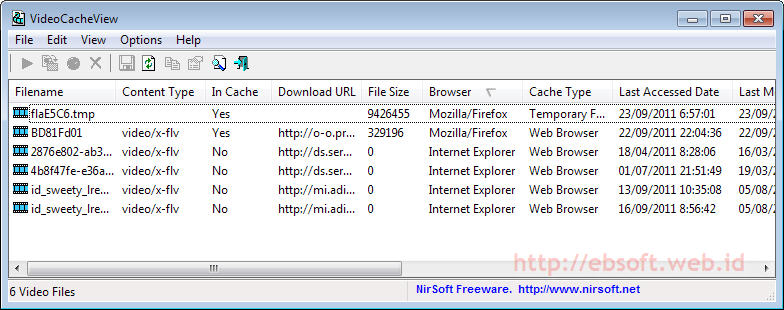
 Sebagian kita ketika mengedit gambar atau foto, baik mengubah ukuran, memberi watermark, menambahkan blur, menyimpan format lainnya mungkin biasa menggunakan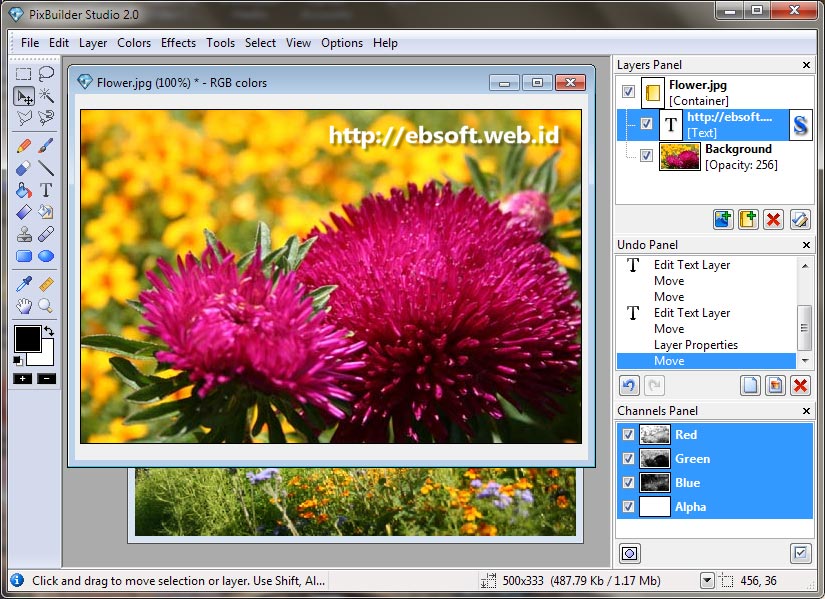
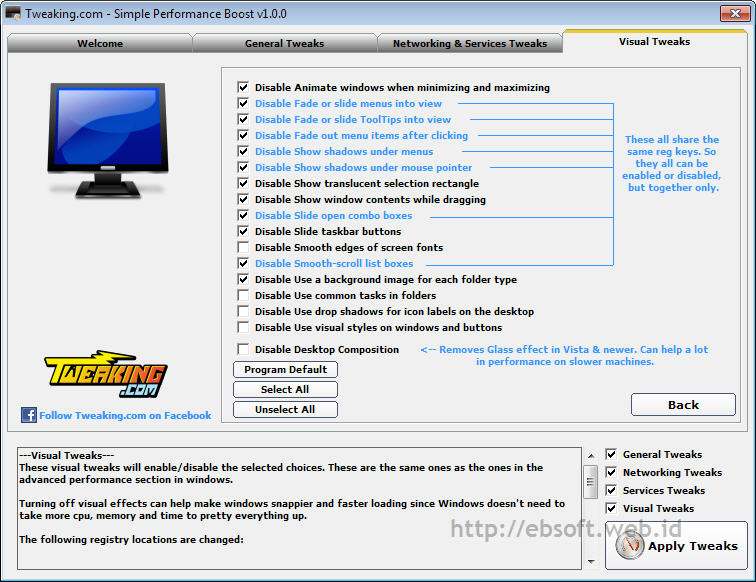
 Bicara tentang optimasi Windows, kita mungkin tidak akan asing dengan istilah “Tweak” atau “Tweaking”, istilah untuk mengaktifkan atau mematikan fitur tersembunyi. Sebelumnya saya pernah mengulas berbagai software tweak untuk windows seperti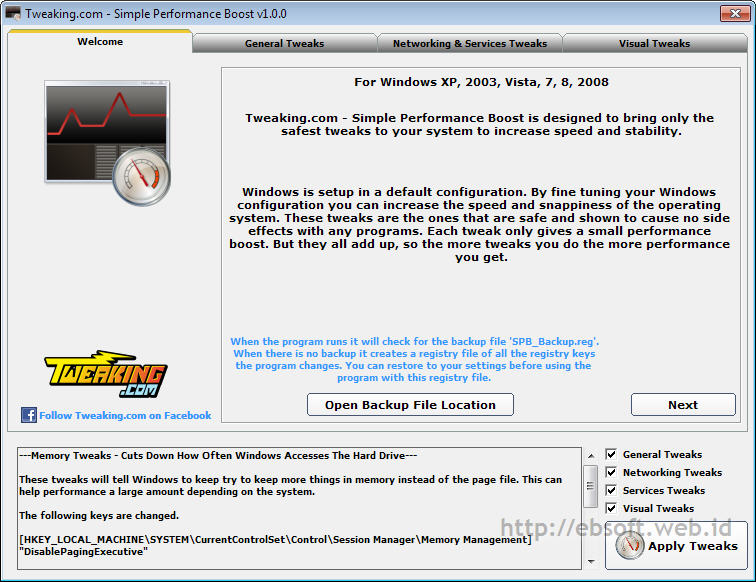
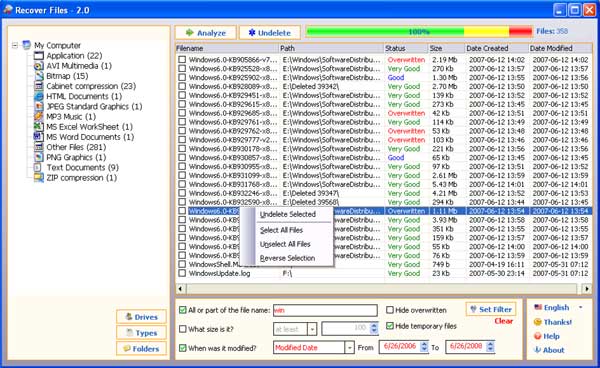
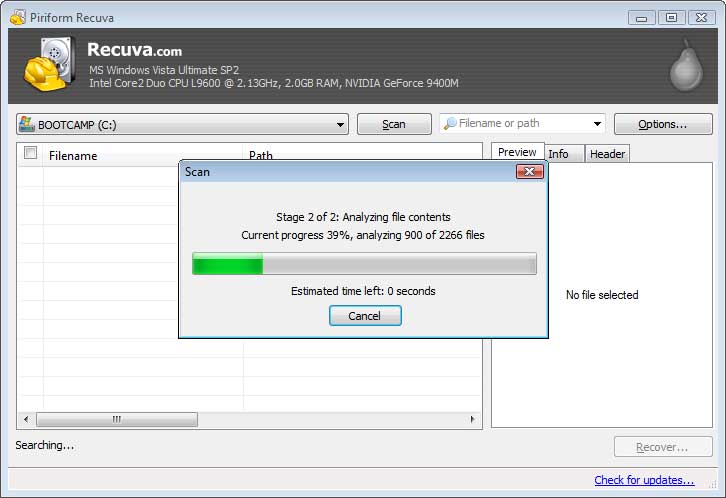
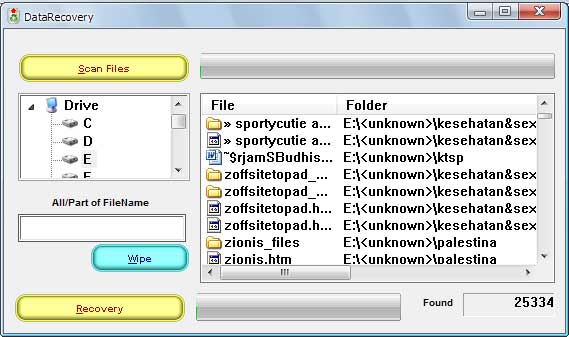
 Saat ini recovery data sudah bukan hal yang sulit lagi. Coba kita ingat beberapa tahun lalu, untuk masalah recovery data, mungkin kita harus mendatangi teknisi komputer atau beli software yang tidak murah, kalau ada pun tidak mudah untuk mengoperasikannya. Sebaliknya, sekarang banyak sekali bermunculan software recovery bahkan sebagian gratis, sampai kadang bingung ingin menggunakan aplikasi yang mana